Installa WordPress e Joomla! in pochi click
Con la procedura guidata del pannello di controllo puoi avviare subito il tuo sito con WordPress o Joomla!
Per installare WordPress o Joomla! sul tuo piano hosting, accedi prima al pannello di controllo usando le credenziali ricevute al momento dell’attivazione del servizio.
Nella lista dei servizi attivi:
- individuare il piano hosting su cui vuoi installare WordPress
- cliccare su "Gestisci"
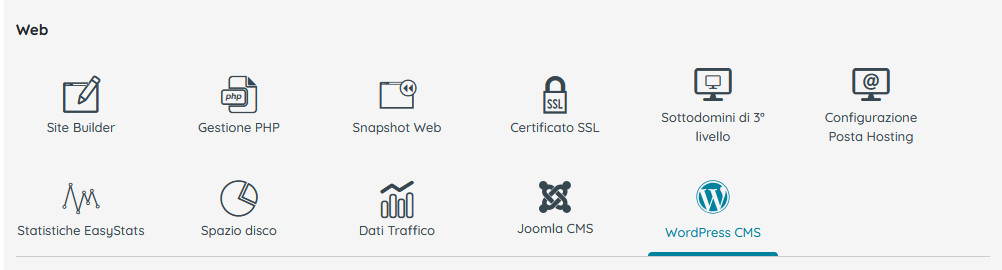
- selezionare l'icona "WordPress CMS"/"Joomla CMS" nella sezione "Web" (vedi immagine)
Inserimento dei dati di installazione
A questo punto verrà richiesto di compilare alcuni campi necessari per completare l'installazione.
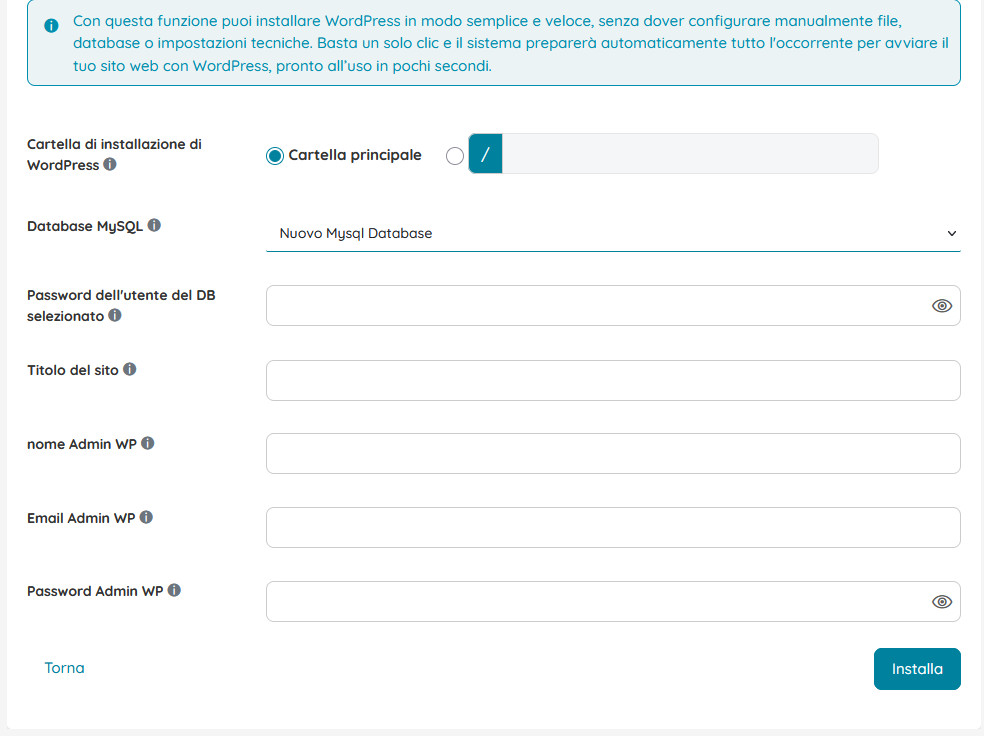
I dati richiesti sono:
- Cartella di installazione: si può scegliere una cartella nuova oppure una esistente.
Nota: se la cartella contiene già una precedente installazione, questa verrà sovrascritta nel caso di Wordpress, mentre nel caso di Joomla! l'installazione non potrà proseguire fino alla pulizia completa della cartella - Database MySQL: fornire un database esistente oppure crearne uno nuovo
- Password dell'utente del DB: se il database è nuovo, impostare anche una password, altrimenti fornire la password del database preesistente
- Titolo del sito: è il nome che comparirà nell'area di amministrazione del CMS
- Nome utente amministratore (Admin WP/JL): sarà l'utente principale con pieni permessi
- Email amministratore: indirizzo email associato all'account amministratore
- Password amministratore: la password di accesso per l'utente amministratore
Dopo aver compilato tutti i campi, cliccare su "Installa": ad installazione terminata verrà mostrato un messaggio di esito dell'installazione
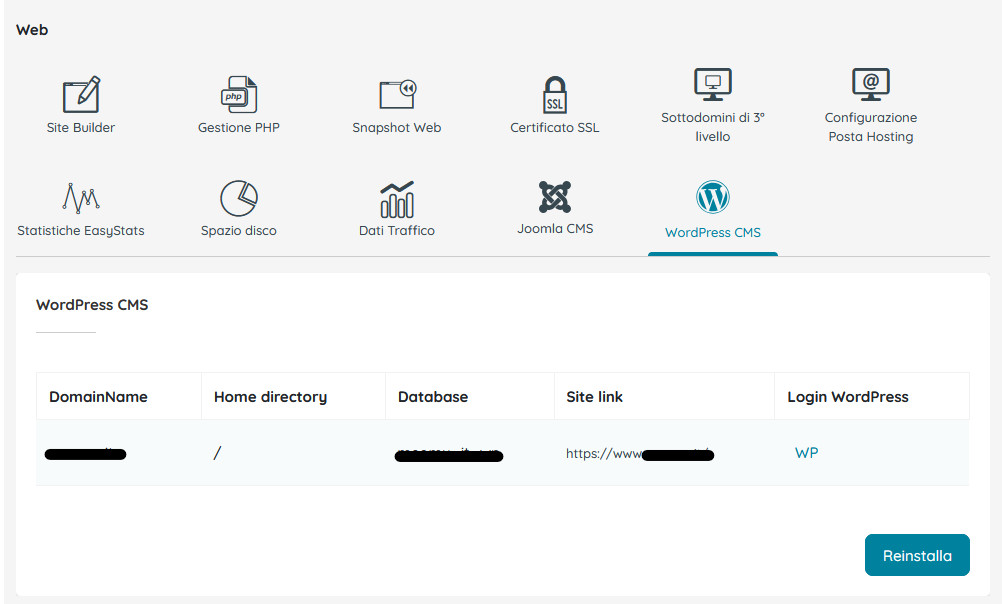
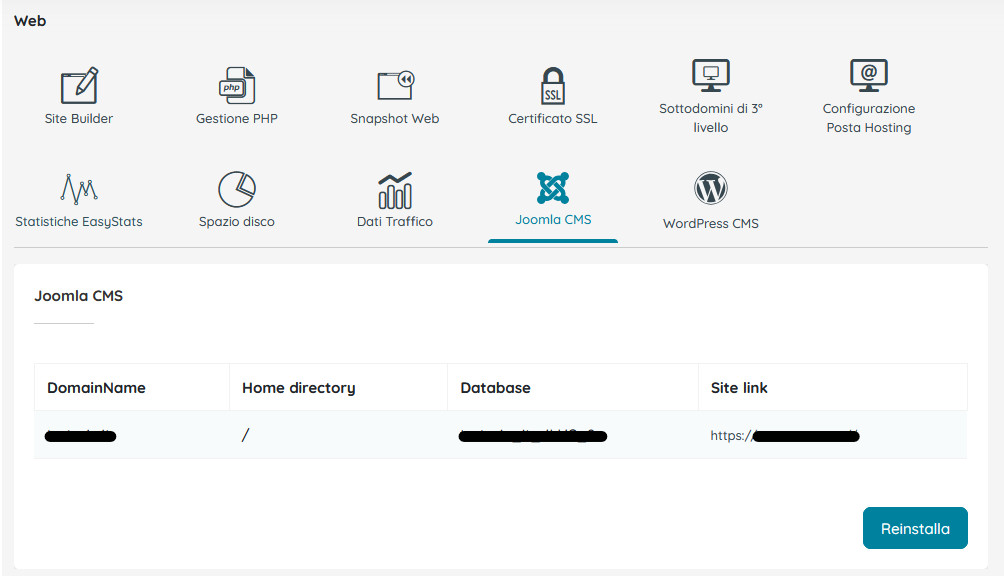
Se l'installazione è stata completata con successo, cliccando di nuovo sull'icona "WordPress CMS" o "Joomla CMS" nella sezione "Web", si vedrà un'area riepilogativa con le principali informazioni del sito, tra cui: dominio associato, cartella di installazione, database utilizzato, URL del sito, link diretto alla pagina di accesso di WordPress, oltre ad un bottone per un'eventuale reinstallazione.